Этап 1. Заполнение и отправка заявки
Этап 2. Проверка заявки Удостоверяющим центром
Этап 3. Выпуск сертификата
Этап 4. Выбор места хранения сертификата и создание закрытого ключа
Этап 5. Подтверждение личности
Этап 6. Установка сертификата
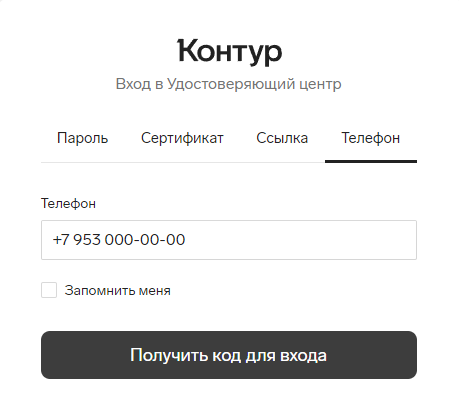
На вкладке «Телефон» укажите свой номер и нажмите «Получить код для входа».
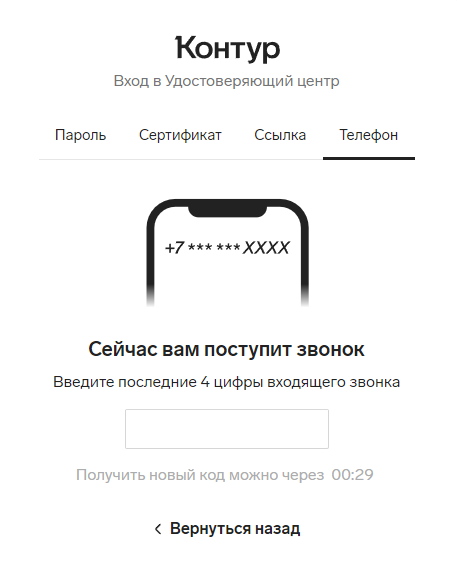
Дождитесь звонка и введите 4 последние цифры номера. Отвечать на звонок не нужно.
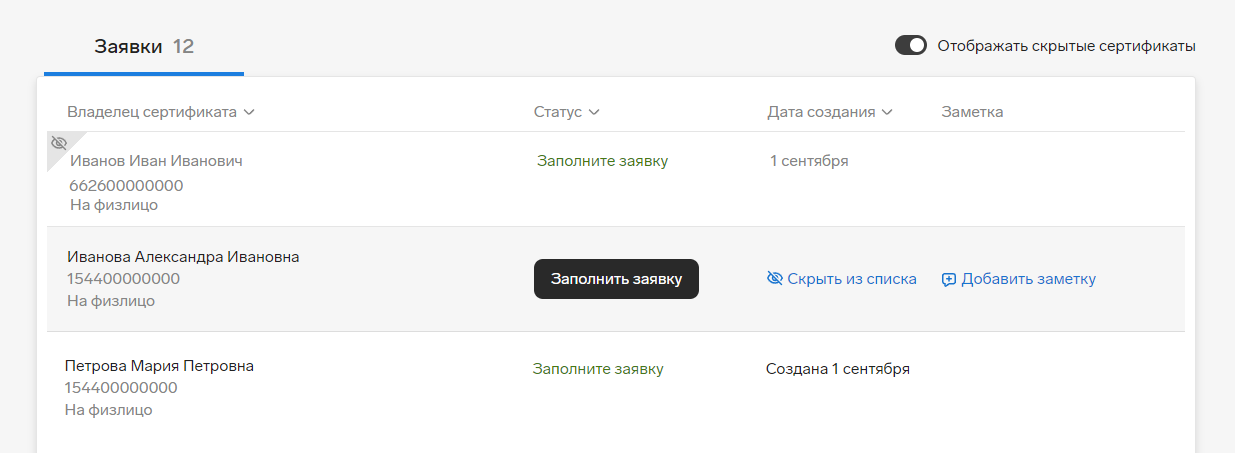
3. В списке заявок на сертификаты найдите строку с сертификатом и нажмите «Заполнить заявку».
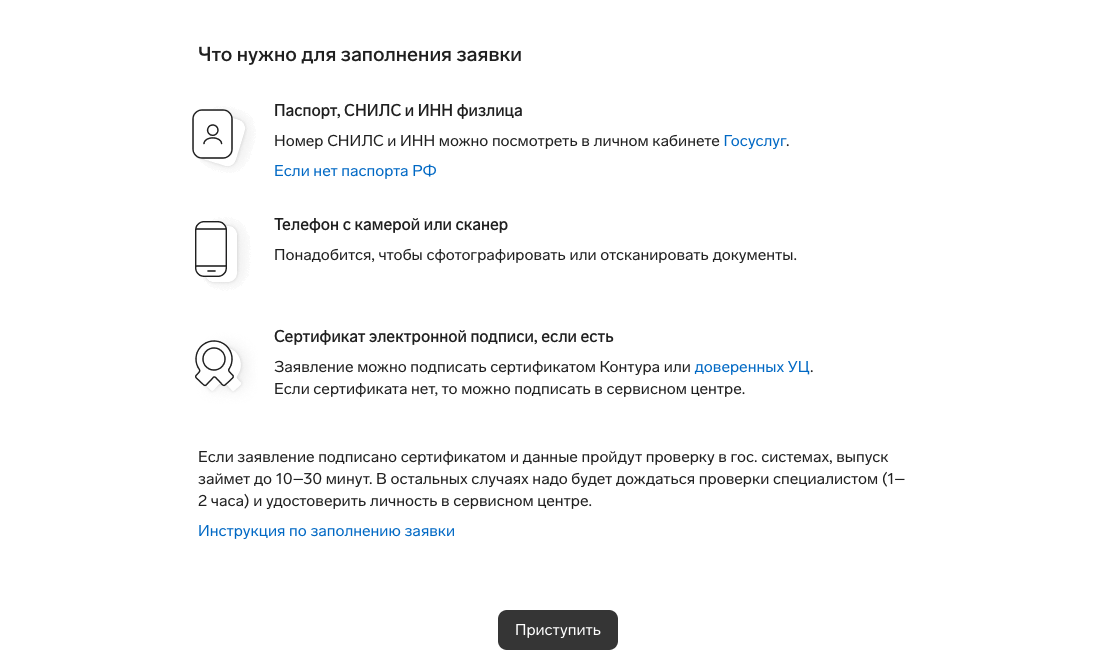
4. Ознакомьтесь с тем, что предстоит сделать.
Нажмите «Приступить».
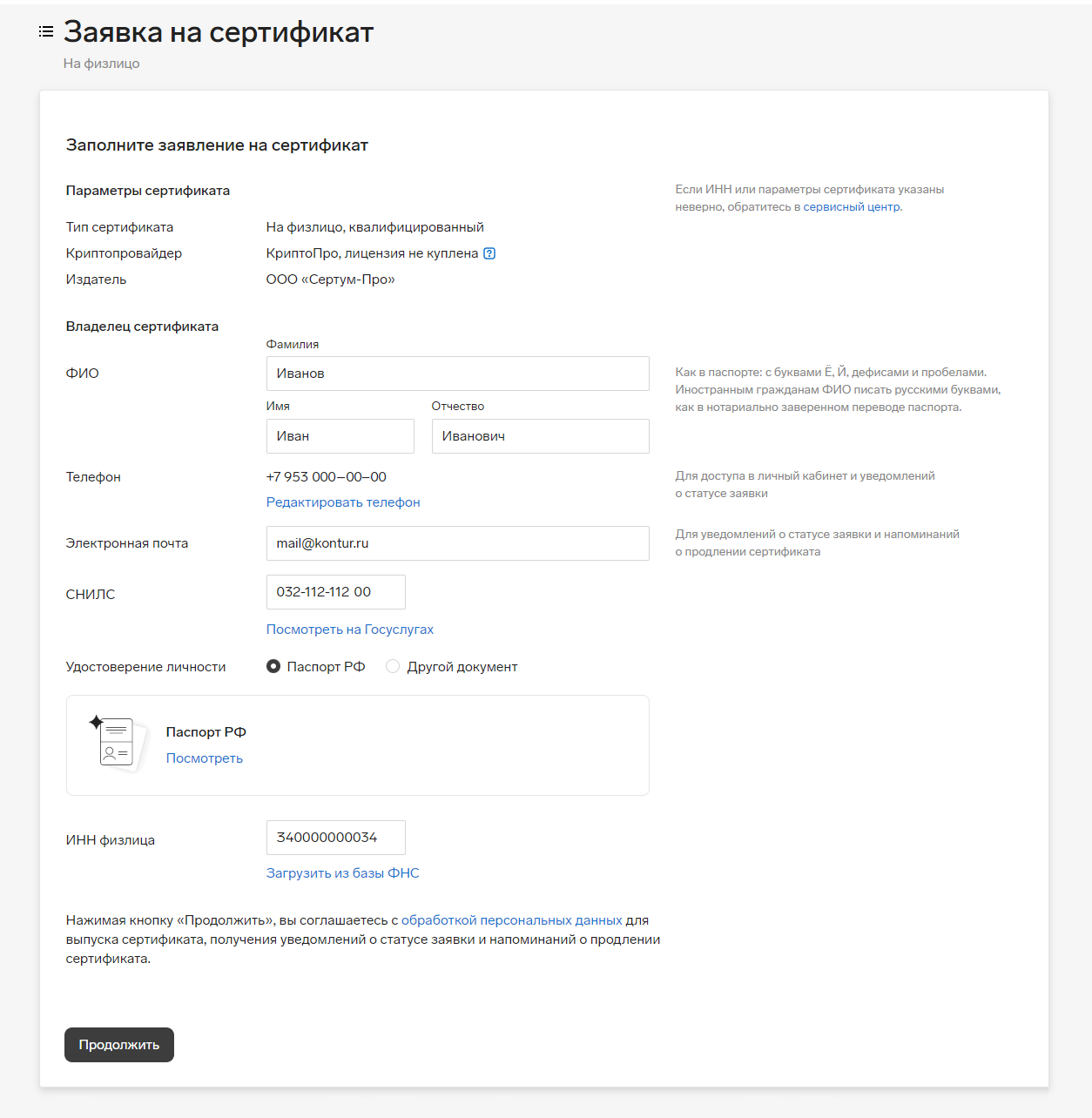
5. Проверьте правильность введенных реквизитов. Если все верно, нажмите «Продолжить».:
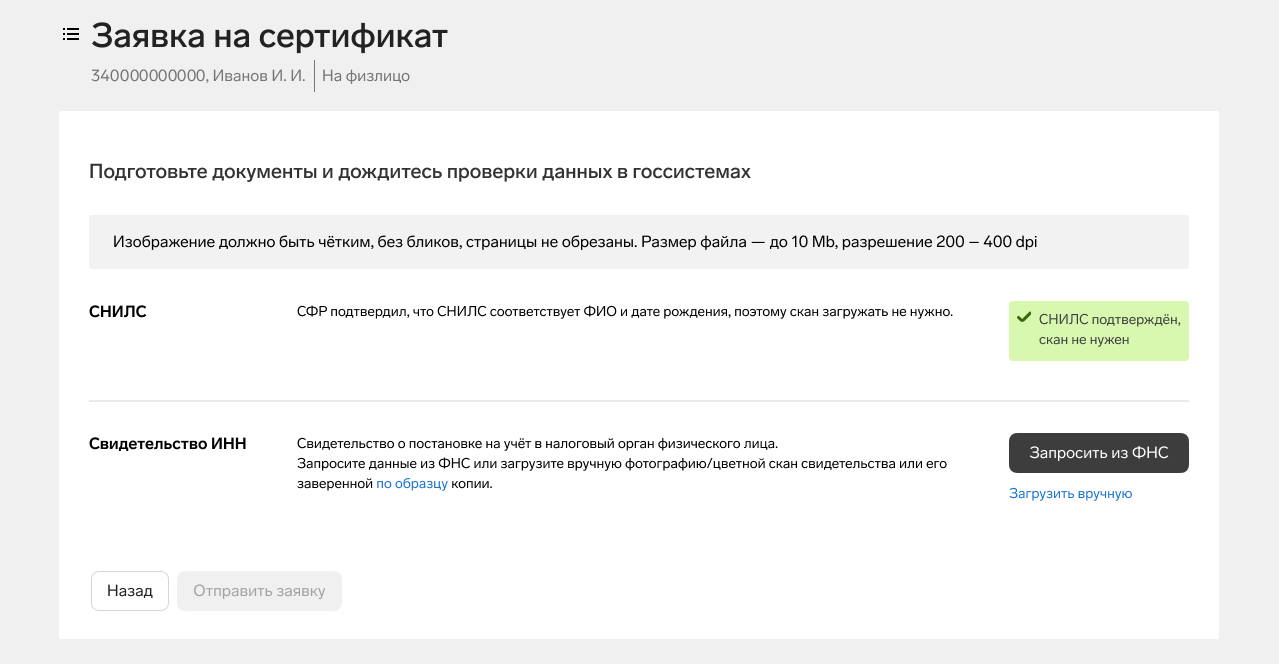
Мы автоматически проверяем СНИЛС и ИНН, но если по каким-то причинам ФНС и СФР не отвечают, нужно загрузить документы самостоятельно.
Нажмите «Отправить заявку».
Этап 2. Проверка заявки Удостоверяющим центром
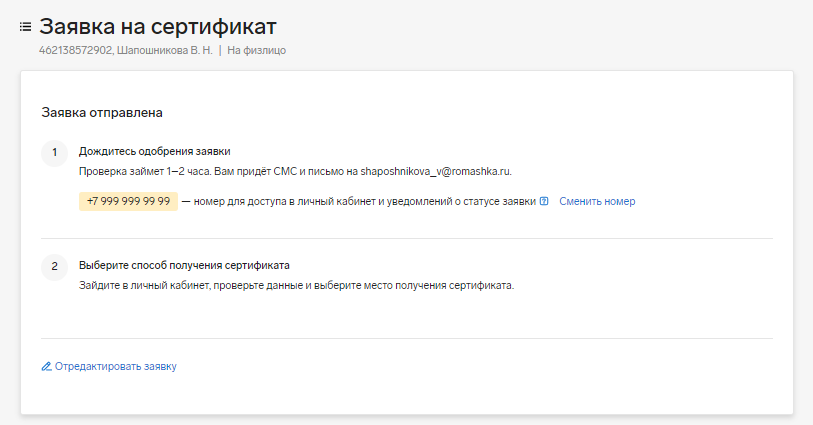
Удостоверяющий центр проверит заявку в течение 1-2 часов. Если от вас потребуются дополнительные действия, они будут указаны на этой странице.
Этап 3. Выпуск сертификата
Выпустите и установите сертификат после поступления на почту или телефон сообщения, что сертификат готов к выпуску. Если вы вышли из личного кабинет, то снова войдите в него.
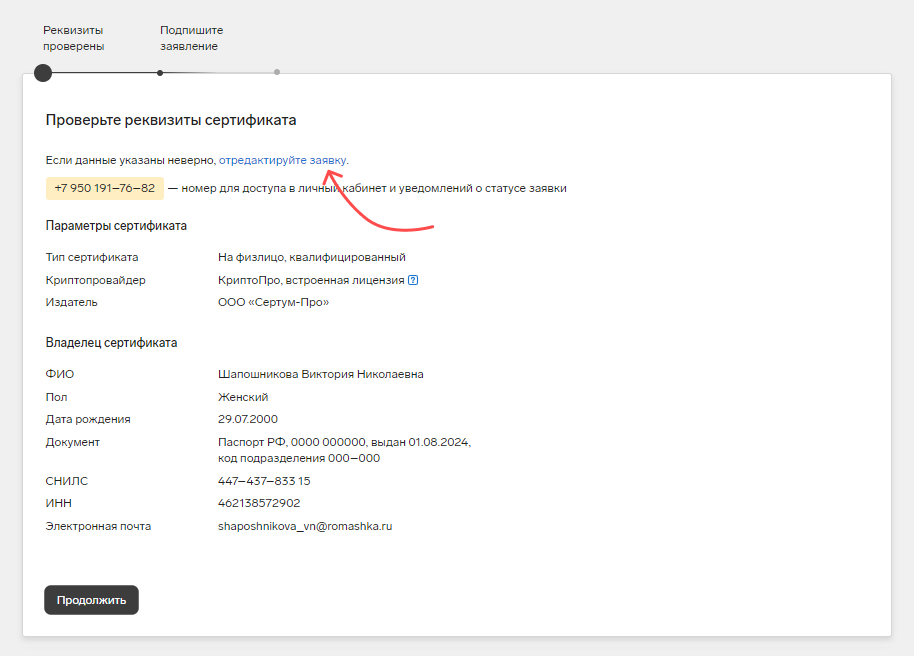
Внимательно проверьте правильность реквизитов. Если все верно, нажмите «Продолжить». Если нашли ошибки, нажмите на ссылку «отредактируйте заявку» и исправьте их.
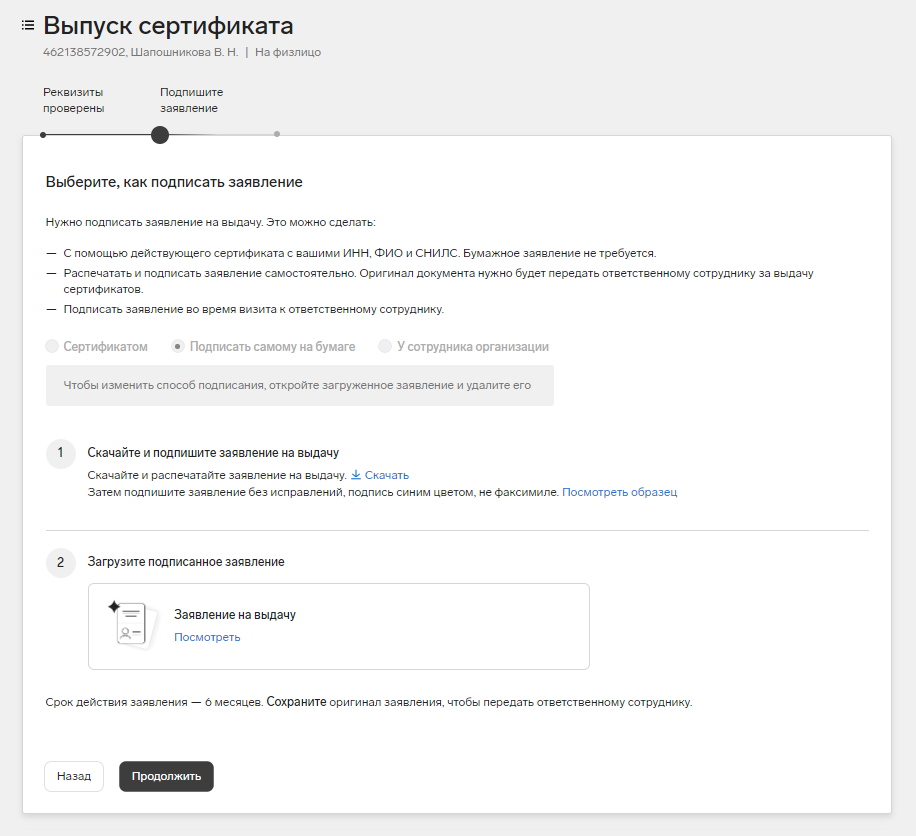
2. Выберите, как подписать заявление:
Примечание
Если у вас нет действующего сертификата, заявление нужно будет подписать и передать сотруднику, отвечающему за выпуск сертификатов в вашей организации. Выберите этот вариант, чтобы заранее подписать заявление и передать его
на проверку операторам УЦ.
Нажмите «Скачать», чтобы сохранить бланк заявления.
Распечатайте, подпишите заявление и сделайте скан.
Нажмите «Загрузить» и выберите файл с подписанным заявлением.
Проверьте, что загружен нужный документ и нажмите «Сохранить и закрыть».
Нажмите «Продолжить».
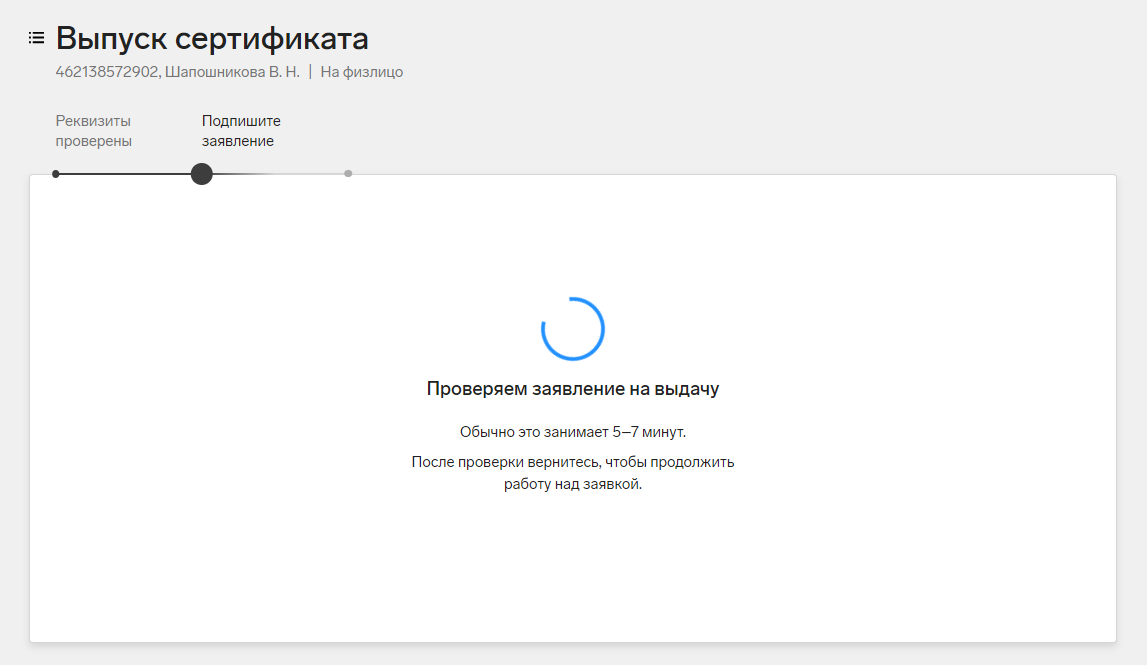
Дождитесь одобрения заявления в УЦ.
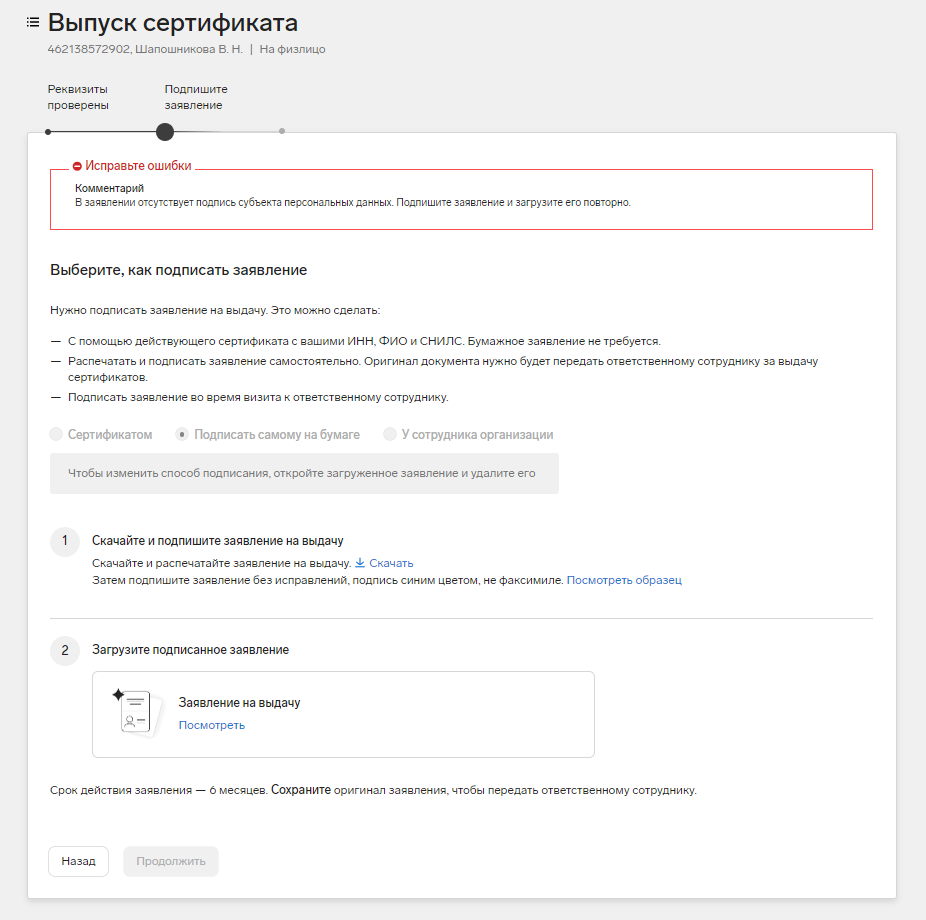
Если к документу возникли замечания:
Ознакомьтесь с причиной отказа в поле «Комментарий»;
Внесите исправления в соответствии с комментарием;
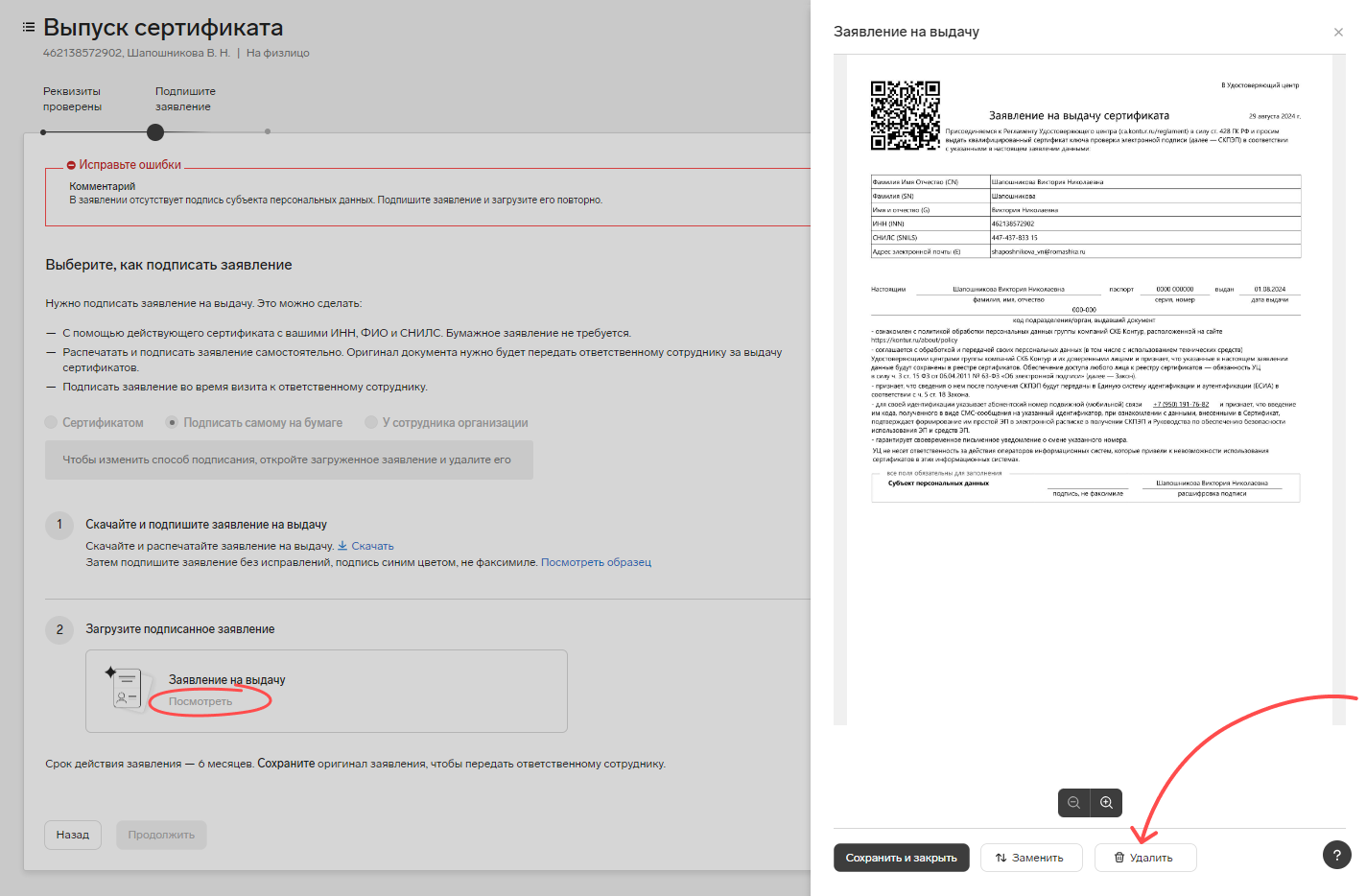
Удалите прежнюю копию документа из заявки. Для этого нажмите «Посмотреть» под заявлением, затем в открывшемся окне «Удалить»;
Загрузите корректный файл и нажмите «Продолжить», чтобы отправить новое заявление на проверку.
Этап 4. Выбор места хранения сертификата и создание закрытого ключа
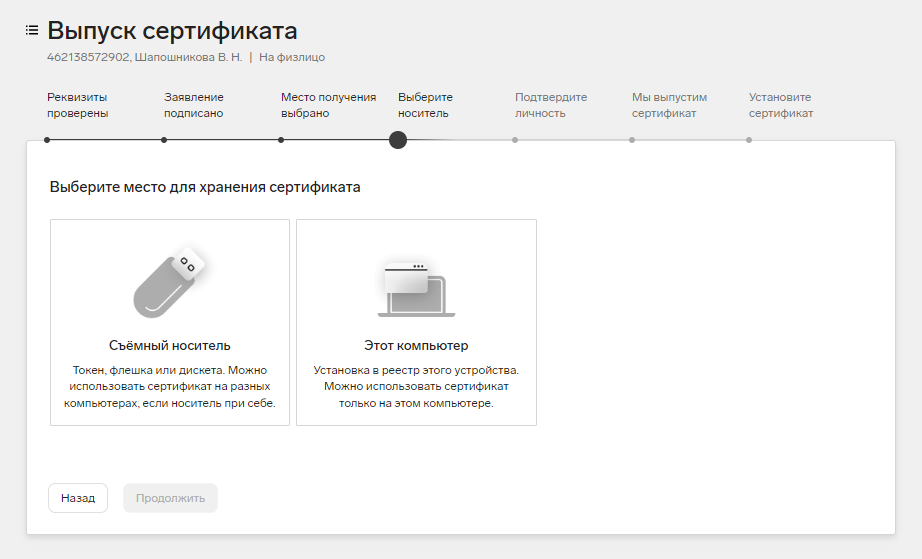
Выберите, куда будет записан сертификат.
Если вы получили токен (рутокен,) от организации, подключите его к компьютеру, нажмите «Съемный носитель», выберите соответствующий токен.
Нажмите «Продолжить».
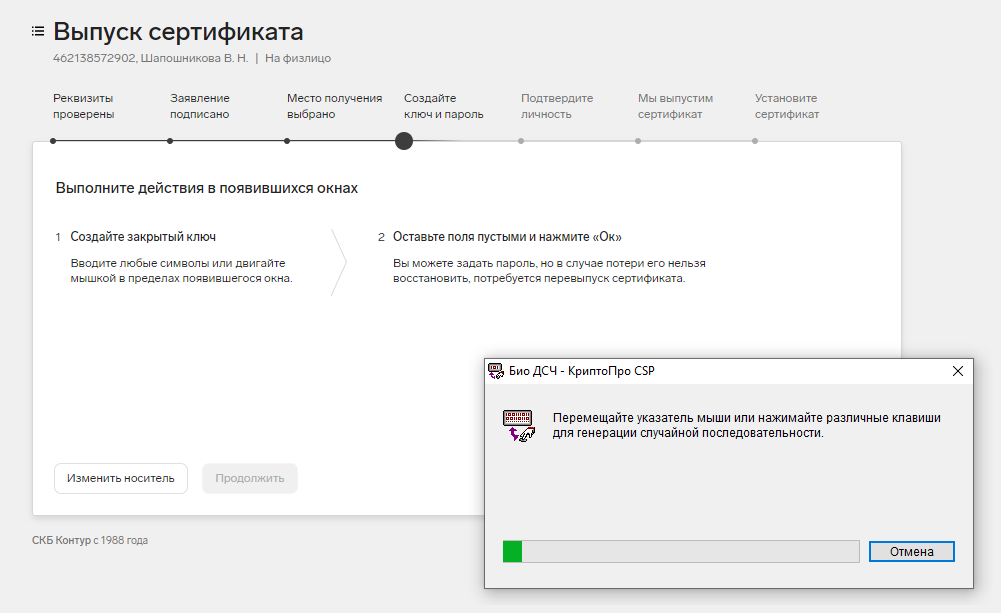
После выбора места для хранения сертификата появится датчик случайных чисел. Нажимайте клавиши или двигайте курсором мыши в области окна датчика.
Примечание
Если сертификат устанавливается на рутокен, появится поле для пин-кода. Введите стандартное значение 12345678 и нажмите «ОК». Если стандартный пин-код на рутокене ранее был изменен, введите пин-код, установленный самостоятельно.
Важно!
Важно: при утере пароля восстановить его будет невозможно!
Этап 5. Подтверждение личности
Если заявление подписано КЭП и все данные прошли проверку в госсистемах, сразу начнется выпуск сертификата. Дождитесь его и переходите к следующему этапу.
В ином случае свяжитесь с сотрудником, ответственным за выпуск сертификатов в вашей организации, для передачи оригинала заявления.
Этап 6. Установка сертификата
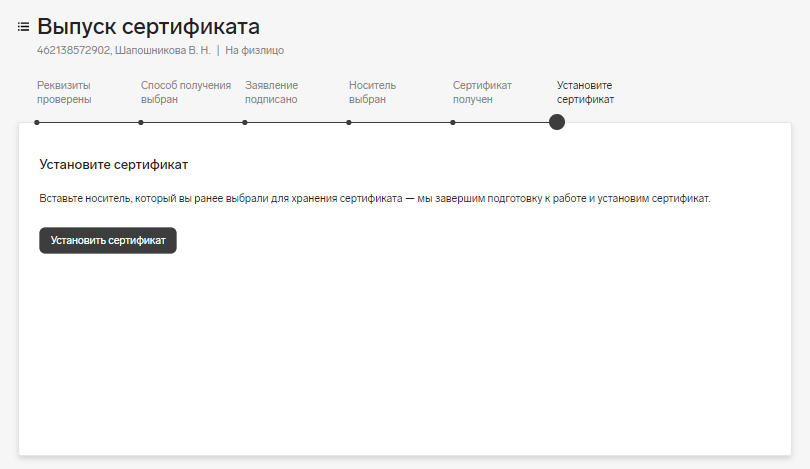
Если выбрали съемный носитель, вставьте его в компьютер и нажмите «Установить сертификат».
Примечание
При использовании токена появится поле «Pin-код». Введите стандартное значение для вашего токена и нажмите «Ок». Если вы меняли стандартный пин-код, то введите тот, который указали сами. Поле для ввода пин-кода не появится, если вы ранее нажимали «Запомнить пароль».